
2026.03.31
今話題のStudio Assistant(Beta)を使ってみた〜Studio Expertsが本音レビュー〜
みなさんこんにちは。FMC広報スタッフです。
今回の記事では、Studio Gold Expertsである私たちが、今話題のStudio Assistant(Beta)を実際に使ってみた所感をレビューします。
Studio Assistant(Beta)は、Studioが2025年12月にリリースした、Webサイト制作の初期工程を一気通貫で自動化するAI搭載ツールです。
こちらの記事は2026年3月末時点での情報となります。日々目覚ましい進化を続けているStudioのプロダクトのため、今後さらなる変化が続くと想定されます。Beta版の最新情報としてお読みください。
Studio Assistantの特徴
Studio Assistantのコンセプトである「AI drafts. you craft.」の通り、AIがデザイナーの“アシスタント”となるプロダクトになっています。
AIが0から100まで生成するのではなく、デザイナーの審美眼などのスキルを前提としたツールです。
Studio Assistantを使用したサイト制作の流れ
- Studio Assistant上でドラフトデザインを作成する
情報のインプット、ワイヤー作成、デザイン調整、画像のアップロード、テキスト挿入などを行います。 - デザインエディタに移行して調整を行う
Studio Assistant上では操作しきれない要素の削除や追加、フォームの細かな設定などを行います。 - 公開設定を行う
通常のサイト公開と同様に設定を行います。
Beta版では、Studio Assistant→デザインエディタへの変更反映は可能ですが、デザインエディタで変更した内容をStudio Assistantに反映させる機能がありません。そのため、一度Studio Assistant上でドラフトデザインを作成し決定した後は、デザインエディタのみで変更を行うことがポイントです。
Studio Assistantの基本的な使い方
1.Studio Assistantでプロジェクトを開く
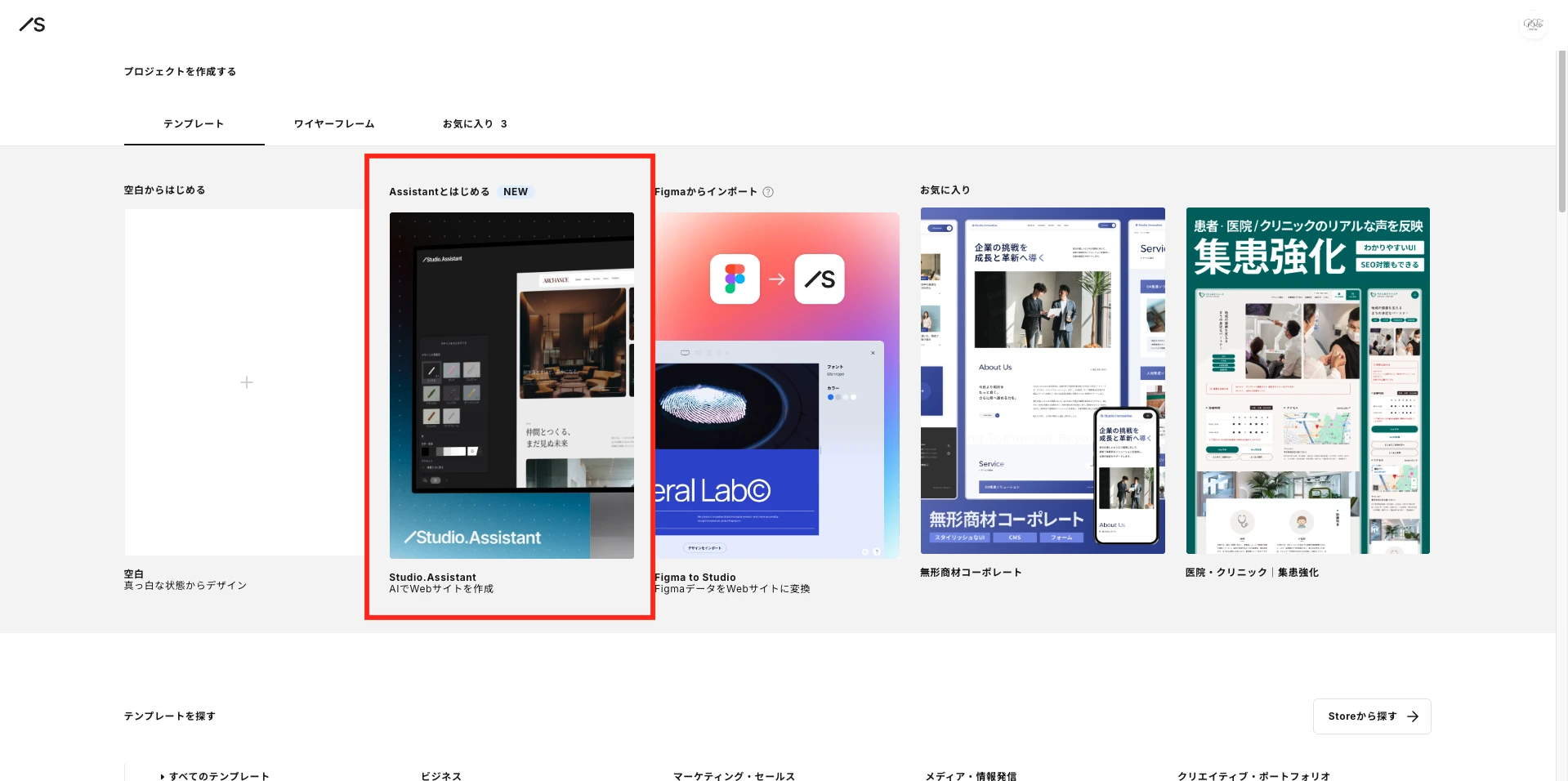
現状ではシングルページの作成のみ可能です。サイトマップ、複数ページの対応は今後のアップデートにより可能になる予定です。
2.情報をインプットする
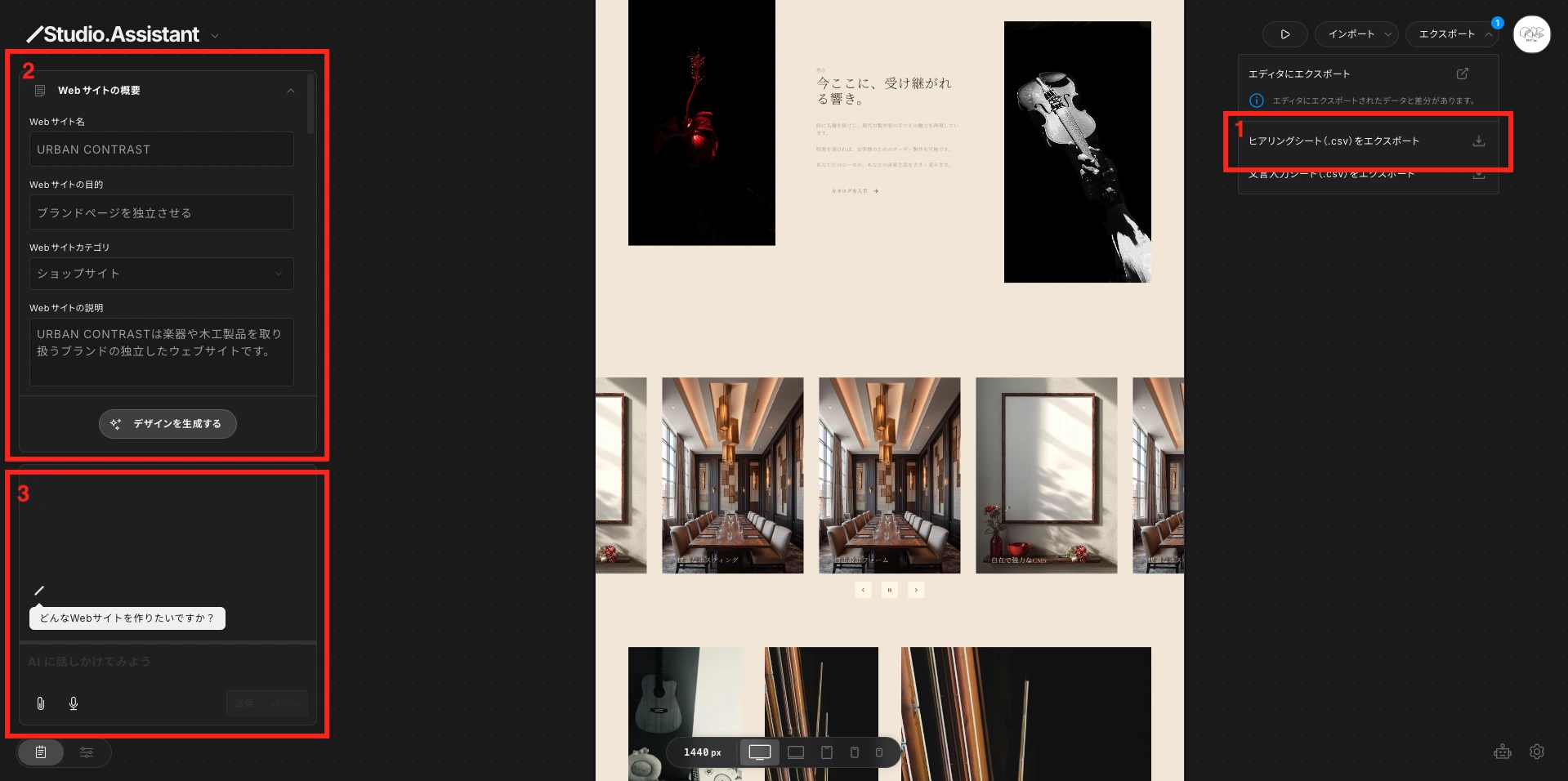
情報のインプットは以下の3つの方法から選択します。
- ヒアリングシート(CSVをダウンロード→記入→アップロード)
- フォーム形式(自身で用意して内容を埋める)
- チャット形式(AIからの質問に回答したり、指示を出したりする)
3.初期Draftを生成する
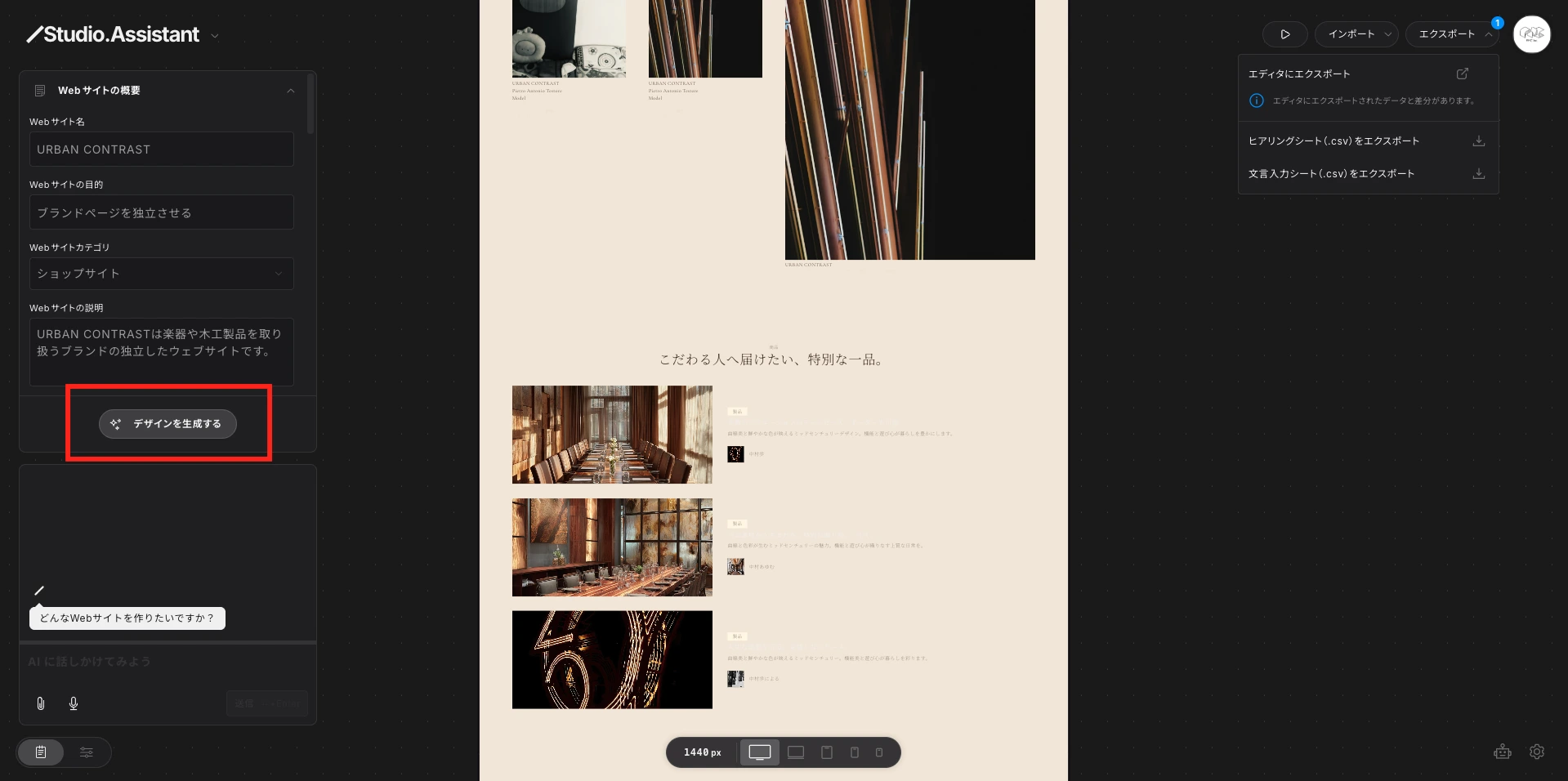
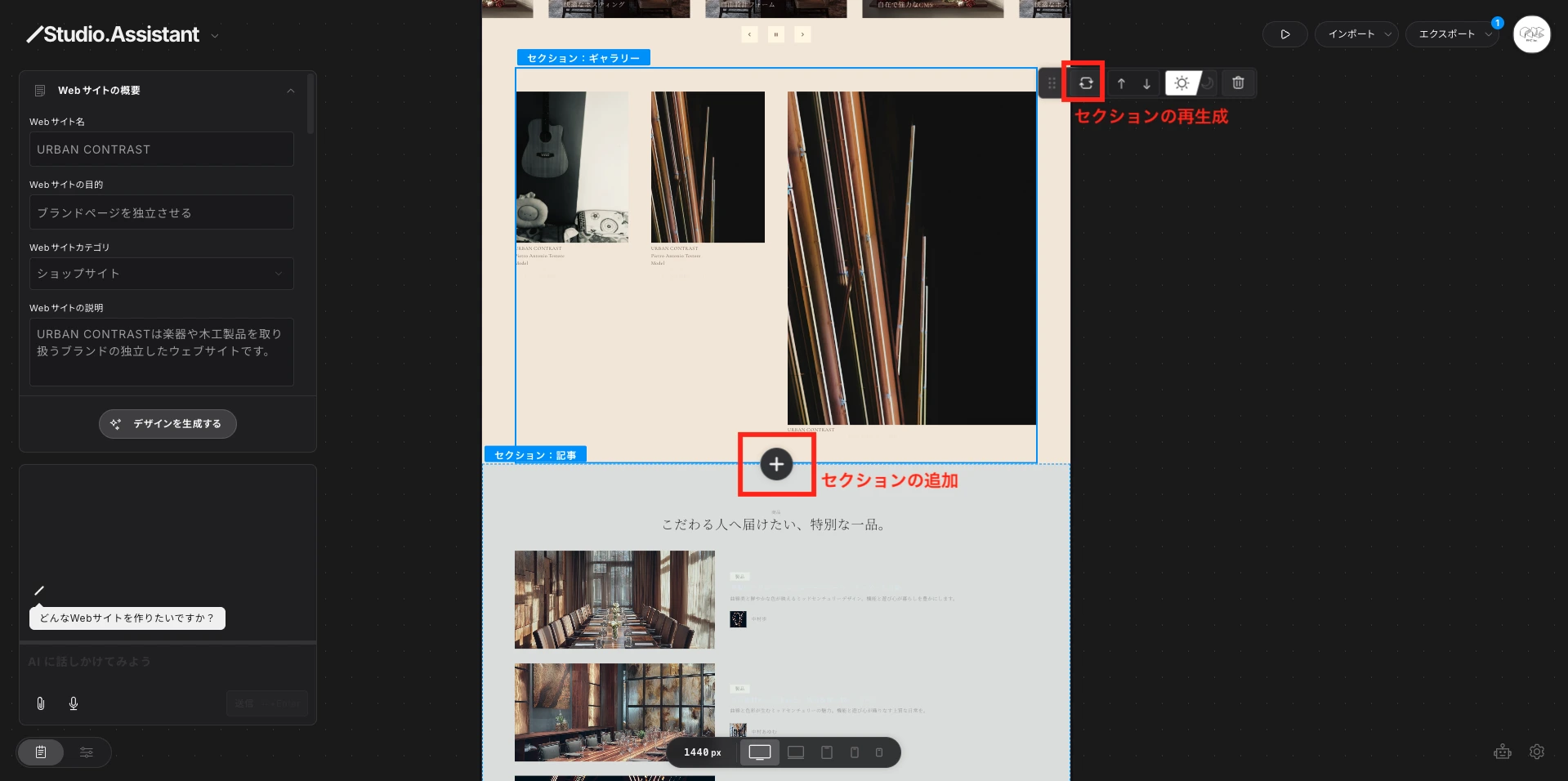
4.セクションを再生成・追加・削除・移動する
5.全体のデザインを一括で変更する
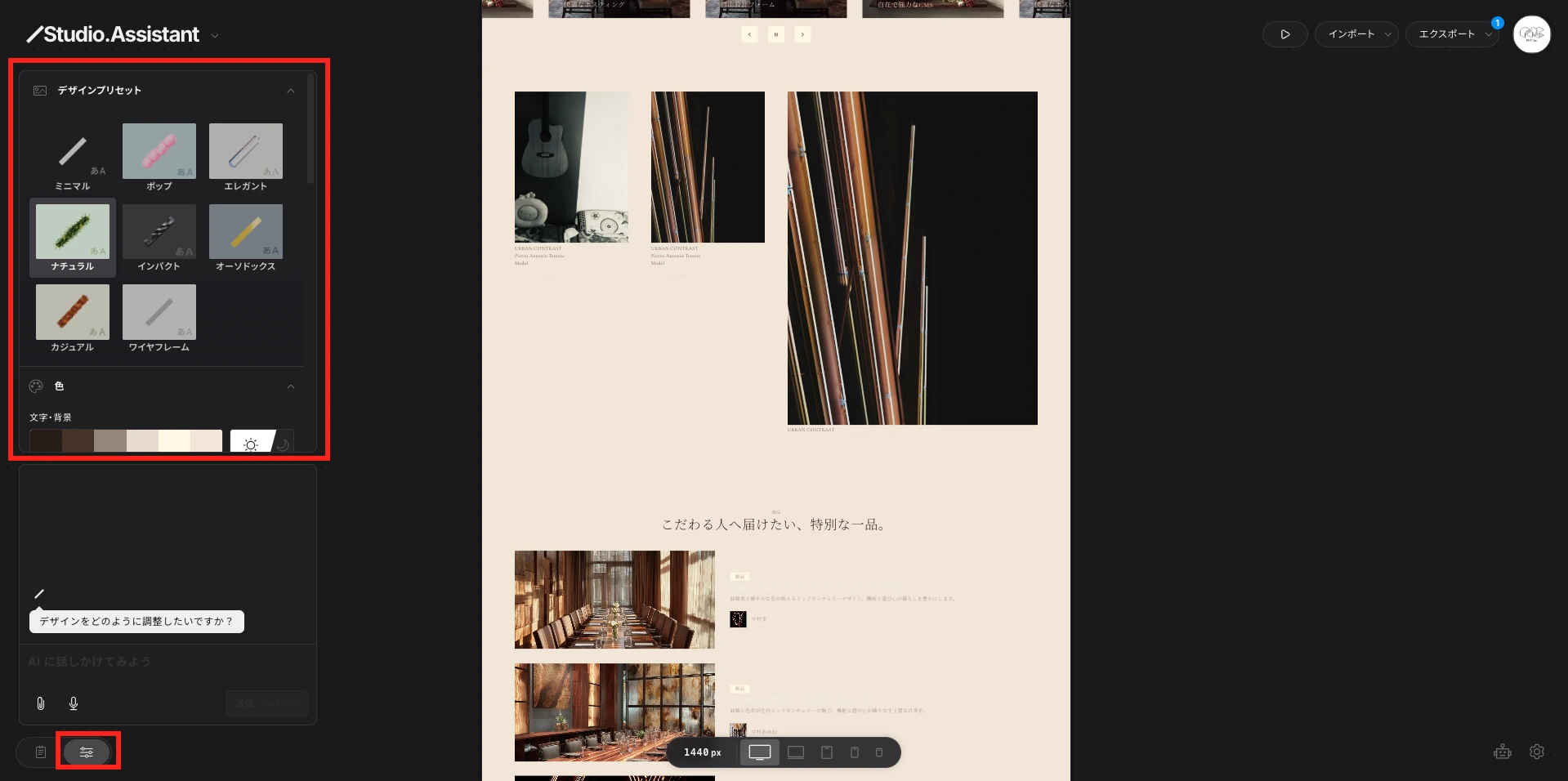
以下のデザイン要素の一括変更・調整ができます。
- デザインプリセットの変更
- フォントの一括置換
- カラーの一括置換
- CSS プロパティの一括編集
- 文字
- 余白
- ボーダー
- シャドウ
- 角丸
6.画像を差し込む
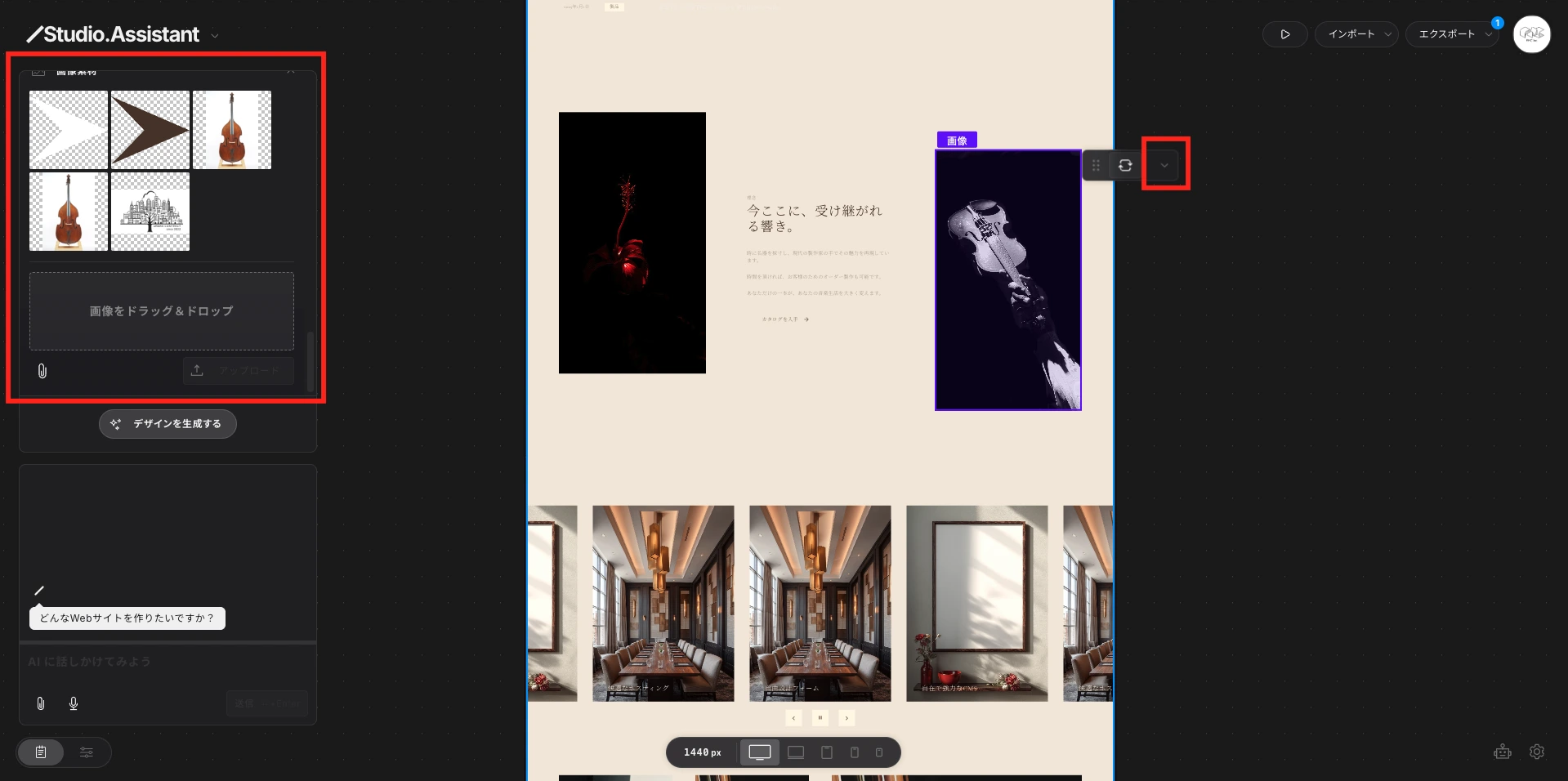
- 画像をアップロードする
フォームの中の「画像アップロード」箇所よりアップロードします。 - 画像を差し込む
画像を選択した状態で、トグルボタンをクリックすると「アップロード」を選択することができます。
7.テキストを変更する
テキストの変更方法は以下の2通りあります。
- 操作画面でテキストを変更する
- CSVをアップロードしてテキストを変更する
操作画面でテキストを変更する方法
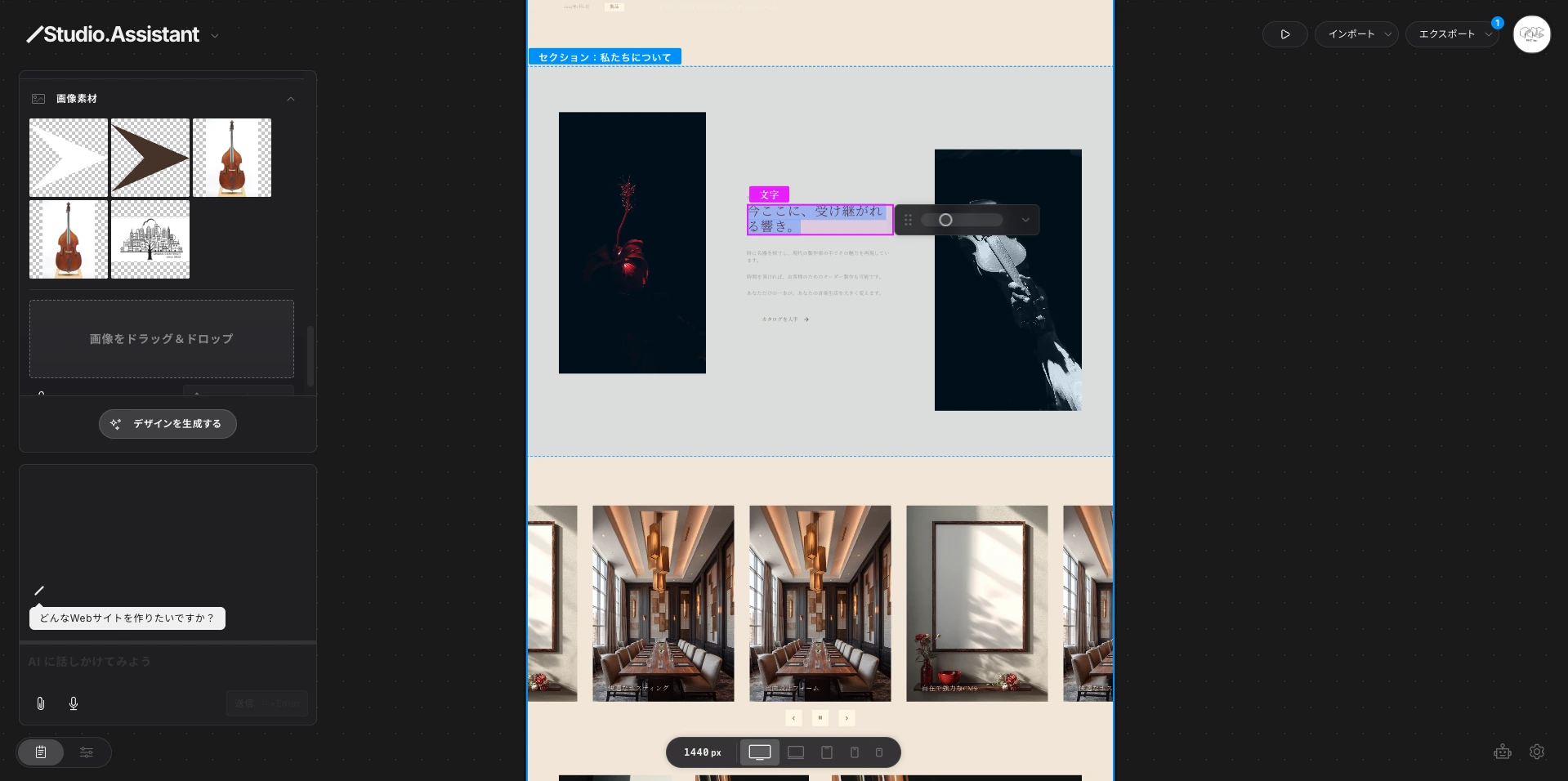
変更したいテキストの箇所をクリックすると、変更ができます。スライドバーを動かすと、マジックリライト(文字量自動調整)という機能で、AIが文字量の調整と文字量に合わせたリライトを行います。
CSVをアップロードしてテキストを変更する方法
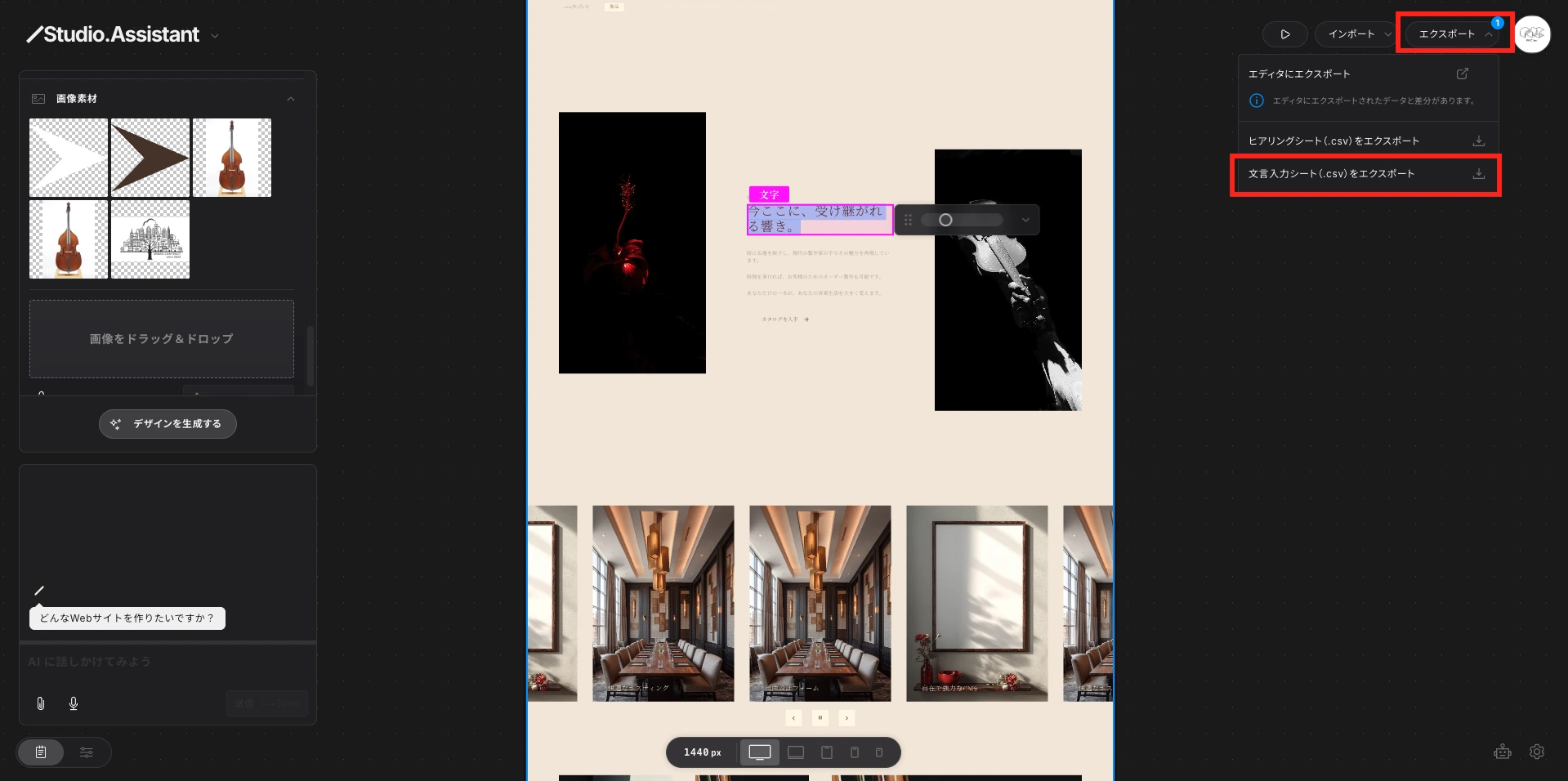
クライアント側に入力してもらい、一括でテキストを変更することが可能です。
「エクスポート」>「文言入力シート(.csv)をエクスポート」から操作します。
エクスポートして入力してもらった後、再度アップロードします。
Studio Assistantを実際に使ってみた感想
良かった所
・一括変更とミスの削減
配色やフォントをAIが提案し、一括で適用できます。個別調整の手間が減り、手動によるミスも抑えられます。レスポンシブ対応の精度も高く、微調整は必要ですが、全体の作業効率は大きく向上します。
・文言シートでの一括更新
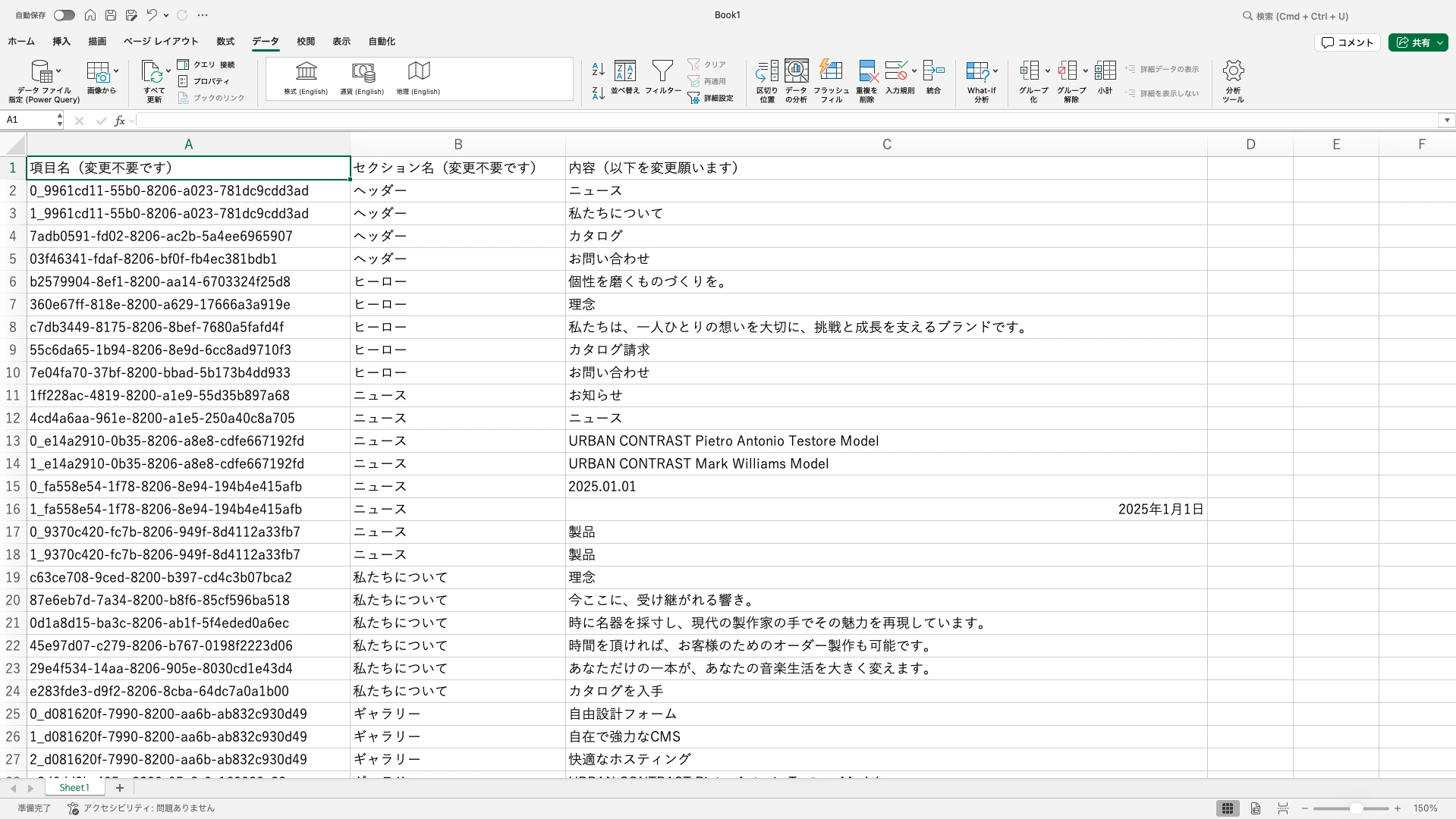
文言はシートでまとめて管理・更新できます。CSV形式で入力できるため、クライアント側も扱いやすく、やり取りがスムーズです。AIの仮テキストをベースに、必要な箇所だけ調整する進め方が有効です。
・AIと人の役割分担がしやすい
初期のドラフトはAIが作成し、仕上げは人が調整します。すべてをAIに任せるのではなく、途中で人が介入できる点が特徴です。「もう少しこうしたい」といった調整にも対応しやすい設計です。
・大まかな指示でも反映してくれる
配色やフォントの雰囲気を伝えるだけで、全体に反映されます。細かな要件が固まっていない段階でも、ゼロから簡単に形にできます。
・Studio内で制作が完結する
ヒアリングから公開までの工程をStudio内で一貫して進められます。ツールを横断せずに制作できる点は、実務上の使いやすさにつながります。
・テンプレートをオリジナルで作る感覚に近い
レスポンシブなどがすでに調整されていて、テキストが仮で入っているオリジナルテンプレートをAIと共に生成し、それをエディタで調整してサイトを仕上げるイメージに近いです。
現時点での制約・運用上のポイント
・Undo機能がない
再生成したレイアウトを元に戻せません。比較検討する場合は、事前にコピーして保存しておく必要があります。
・エディタとの連携が限定的
エディタ側での変更はAssistantに反映されません。現状は両者を行き来する運用には工夫が必要です。今後、Studioプロジェクトからのインポートが可能になってくるそうなので、シームレスな編集が可能になると考えられます。更に、エディタ内にAssistantがある状況が実現したら理想であると感じました。
・事前のヒアリングが前提
現段階のAIによるヒアリングは大まかであるため、人間による細かなヒアリングが必要です。目的や構成が曖昧な状態では使いにくいのが現状ですので、あらかじめ情報を整理しておくことで、精度の高いドラフトを生成できます。
・デザインの専門知識は必要
文字の大きさ、文字間隔、行間など、文字組の一括調整は可能ですが、最終的な品質は人の判断に依存します。AIの提案だけでは完成度にばらつきが出る可能性があるため、基本的なデザイン理解は欠かせません。また、公開作業の手順などにおいてもノウハウが必要です。
Studio Assistantを活用する上でのコツ
・目的や構成を事前に整理する
ヒアリングを事前に行うなどしてサイトの方向性を明確にしておくことで、生成されるデザインの精度が上がります。
・ヒアリングをもとに細かな情報をチャットで送る
チャットでのAIからの質問に答える形式に頼るよりも、整理された情報をまとめてチャットに送信する方が、意図に近いドラフトが生成されます。
AIに送信する情報例
- サイト名
- 制作の背景・目的
- 課題
- 何を取り扱っているか(商品・サービス)
- サイトに載せたい項目
- 誰に向けて発信したいか
- ターゲットに与えたい印象
- ターゲットに与えたくない印象
- 競合他社にはない貴社の独自の強み
- サイトイメージ(雰囲気)
- コーポレートカラー
・最新情報のインプットが欠かせない
Studio Assistantは機能のアップデートが速いため、できることは随時変わります。最大限に活用するためには継続的に最新情報をインプットすることが大切です。
・シンプルな事業、To C事業に向いている
現状は、事業内容が複雑だとAIにインプットされている「一般的なレイアウト」で表現しづらい傾向がありました。BtoBの複雑な事業内容を持つ企業サイトよりも、シンプルな事業内容のサイト作成により長けているという印象です。
まとめ
今回Studio Assistantを試してみて感じたのは、生成をゴールとせず、クリエイターのアシスタントとしてAIを使用することに、Studioの考え方や目指す方向、AIという最新技術との向き合い方が表れているということです。このようなコンセプトであるからこそ、Studio AssistantはWeb業界のAI導入において大きな可能性を秘めています。
今後さらにアップデートが期待されますので、続報が楽しみですね。
FMCのStudio制作実績はこちらStudioに関する無料個別相談会も行っておりますので、下記よりお気軽にご予約ください。